快速入门指南
本指南将帮助您在 10 分钟内 完成首次数据采集,实现从安装插件到同步飞书多维表格的完整流程。
前置准备
第一步:下载安装浏览器插件
前往 产品下载 页面下载对应插件压缩包,解压到硬盘中没有空格的英文目录中。
- 打开浏览器,进入扩展管理页面(点击右上角菜单 → 扩展程序 → 管理扩展程序,或直接在地址栏输入
chrome://extensions)
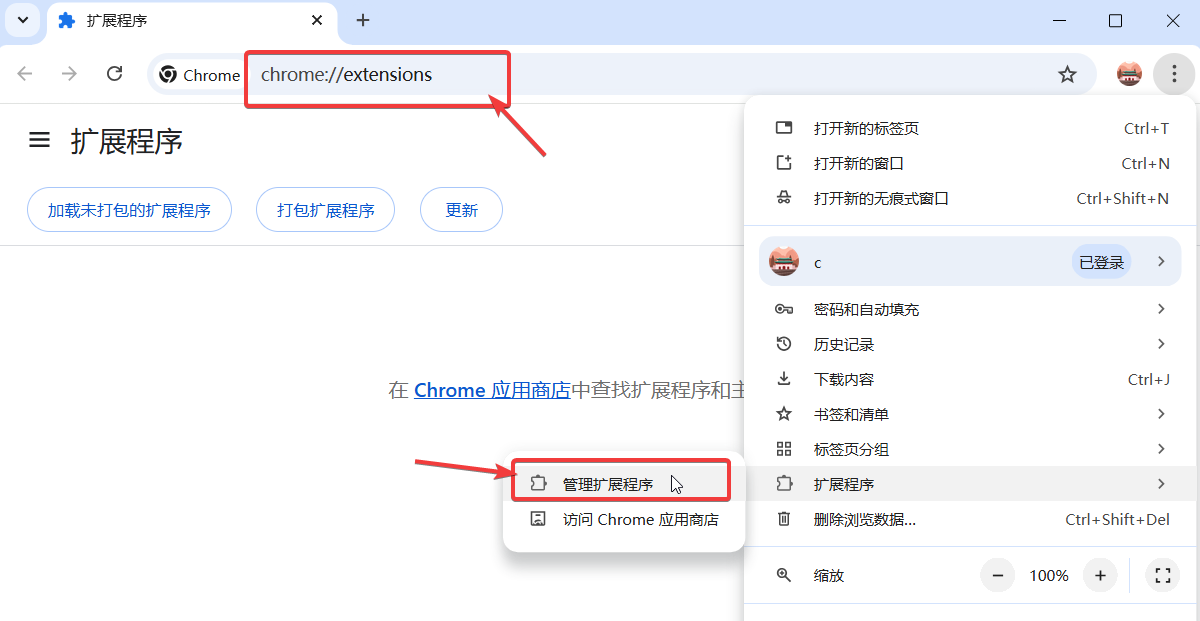
点击浏览器右上角菜单 → 扩展程序 → 管理扩展程序,进入扩展管理页面
- 开启右上角「开发者模式」,点击「加载未打包的扩展程序」,选择插件解压后的目录
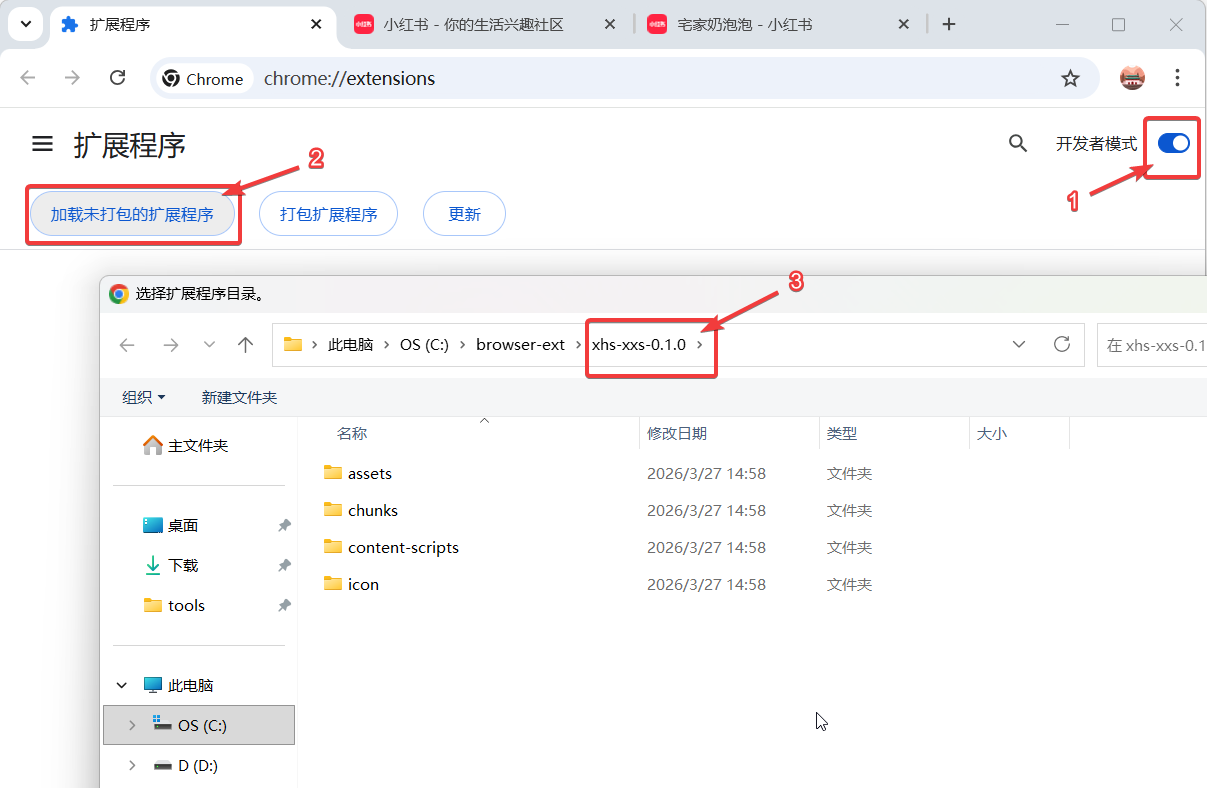
①开启「开发者模式」,②点击「加载未打包的扩展程序」,③在弹出的文件夹窗口中选择解压后的插件目录完成安装
- 安装成功后,点击浏览器工具栏的扩展图标,将扩展固定到工具栏方便使用
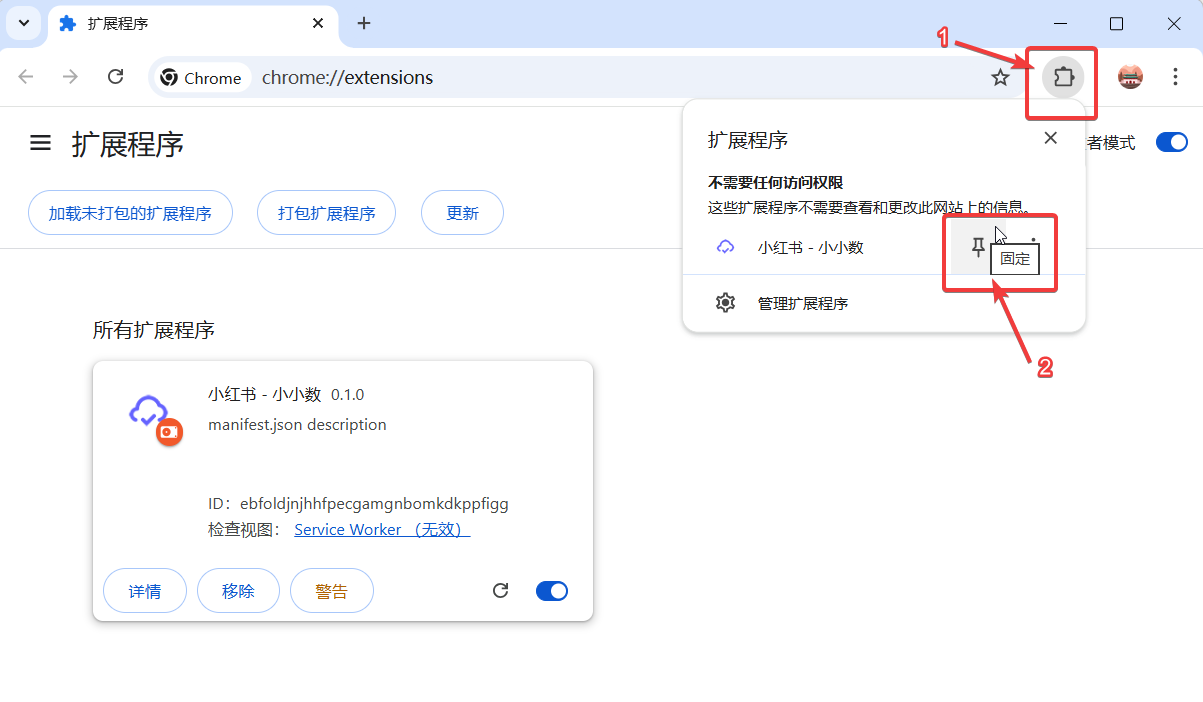
①点击工具栏右上角扩展图标,在弹出的扩展列表中找到插件,②点击「固定」将其常驻工具栏
- 点击工具栏中的扩展图标,显示插件侧边栏,开始使用
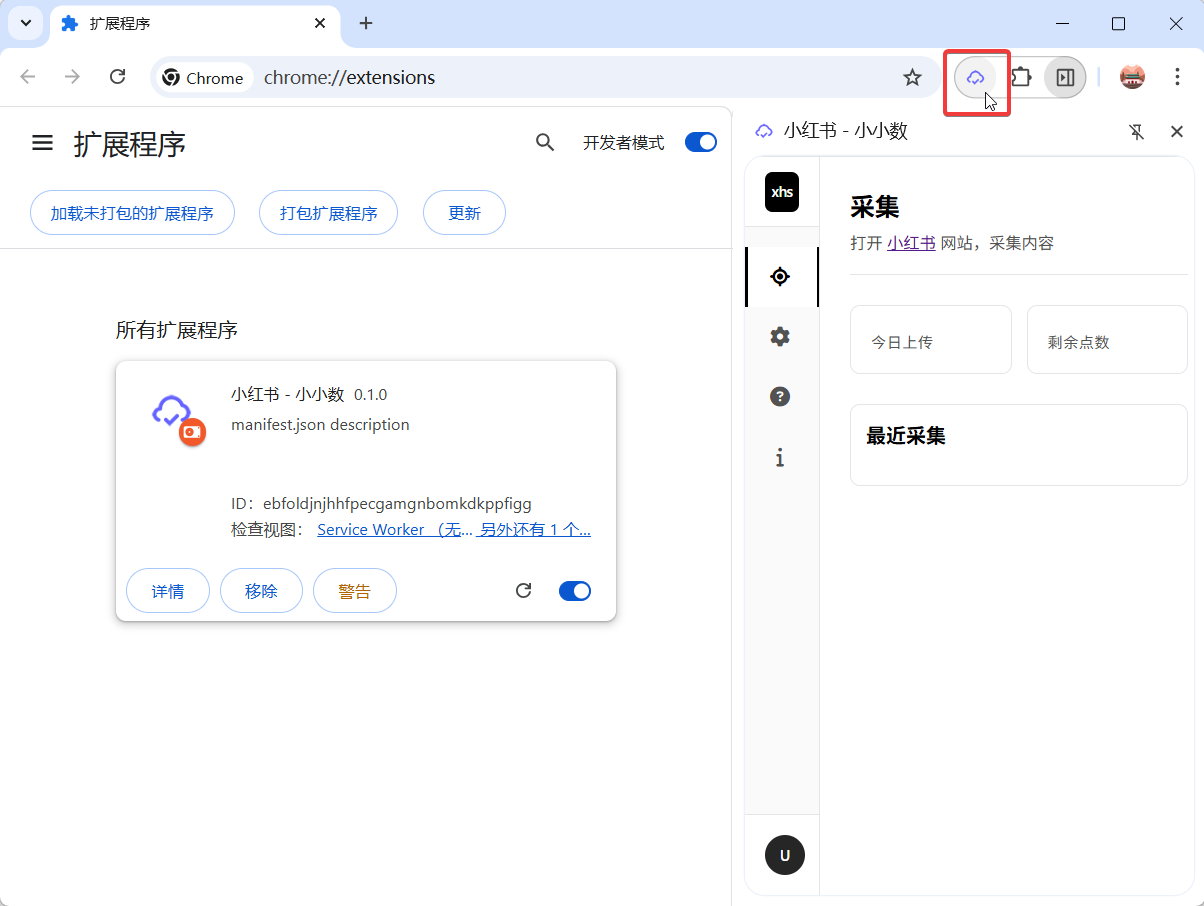
固定后工具栏出现插件图标,点击即可展开侧边栏,开始使用采集功能
第二步:使用扩展采集数据
打开目标网站(如小红书),点击工具栏中的扩展图标打开侧边栏,即可开始采集。
- 若未登录账号,点击侧边栏「登录」按钮完成登录,未注册的用户请先进行注册
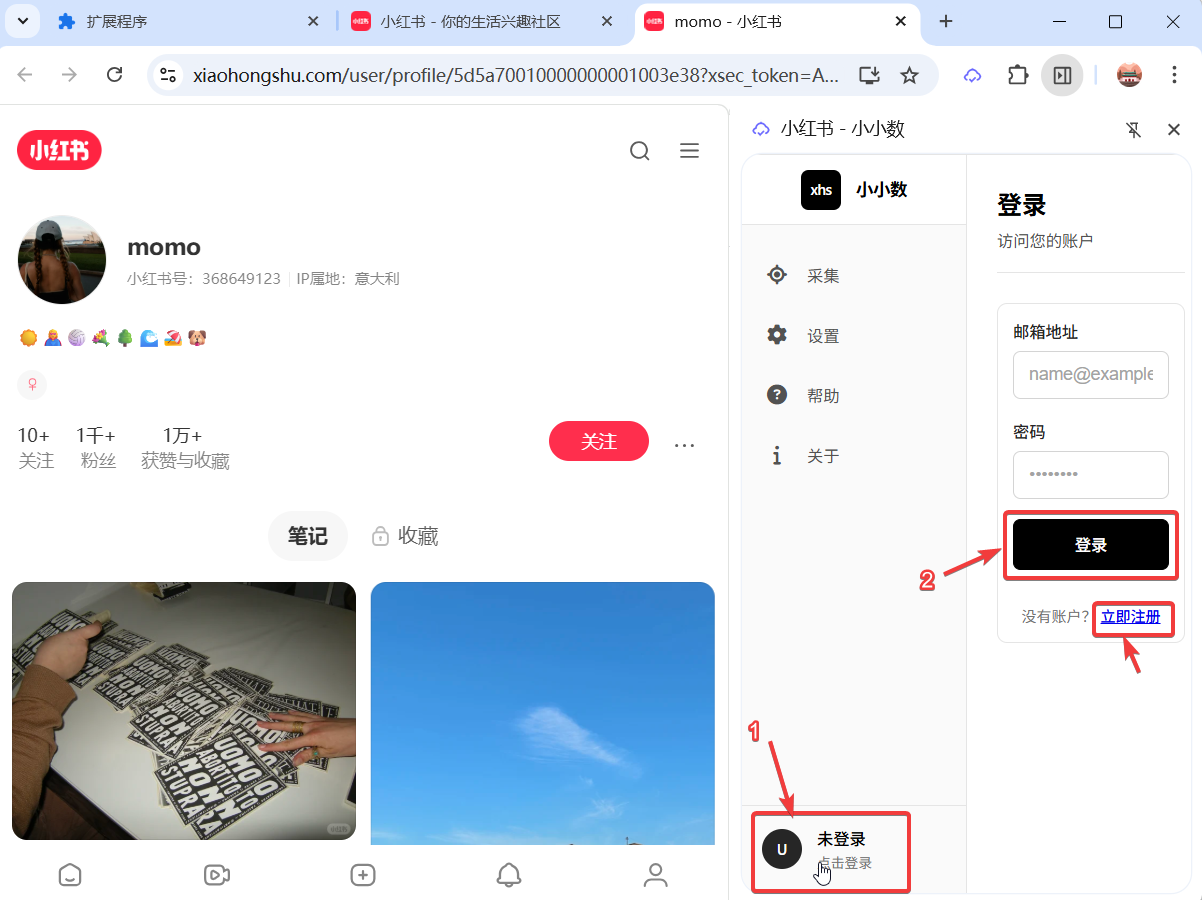
侧边栏中点击「登录」按钮,使用已注册账号完成登录后即可采集
- 在侧边栏点击「小红书」网站进入采集模式,点击博主名称进入博主页面
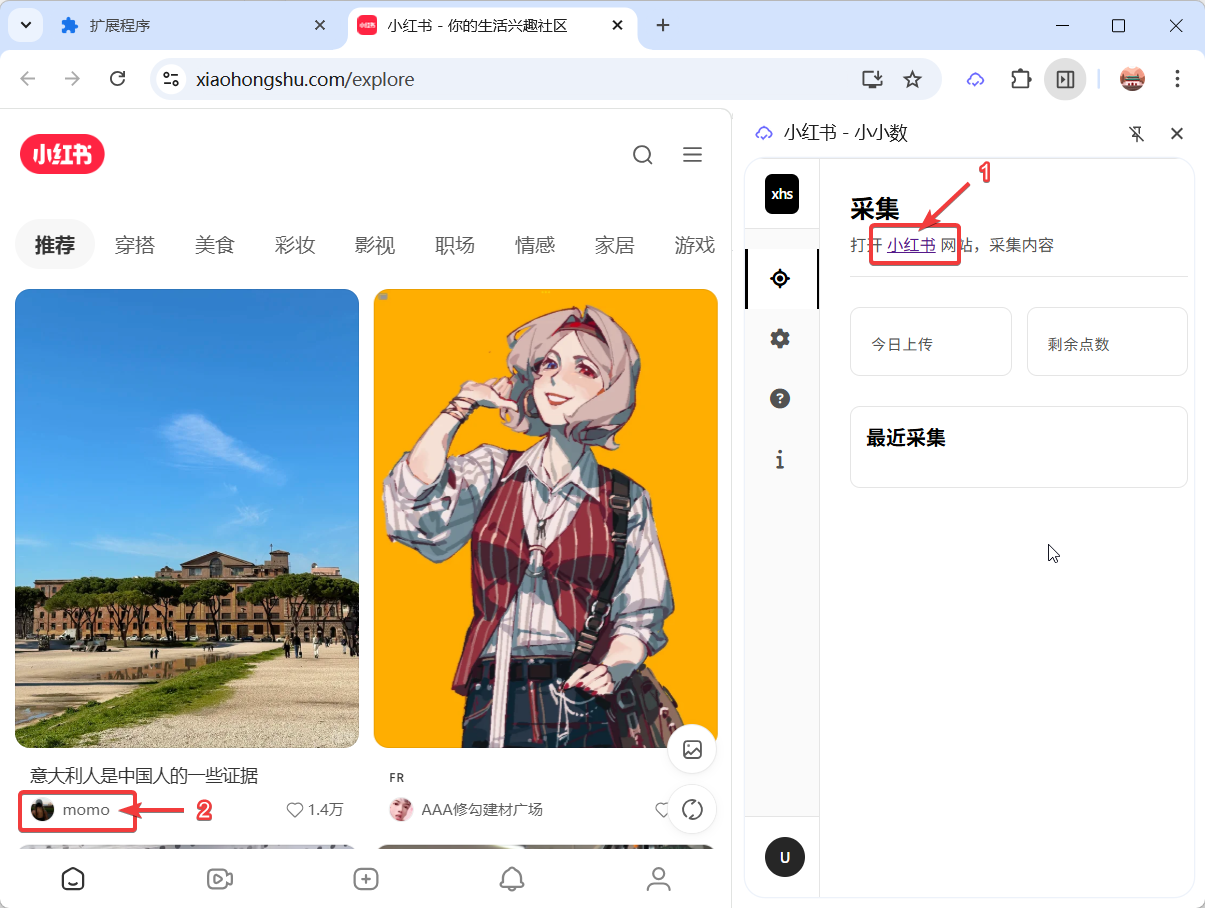
①在侧边栏点击「小红书网站」链接进入采集模式,②光标移到目标博主处准备采集
- 光标悬停到博主信息卡片,点击「采集」按钮,成功采集后侧边栏「最近采集」中即显示结果。(笔记与评论采集方法类似)
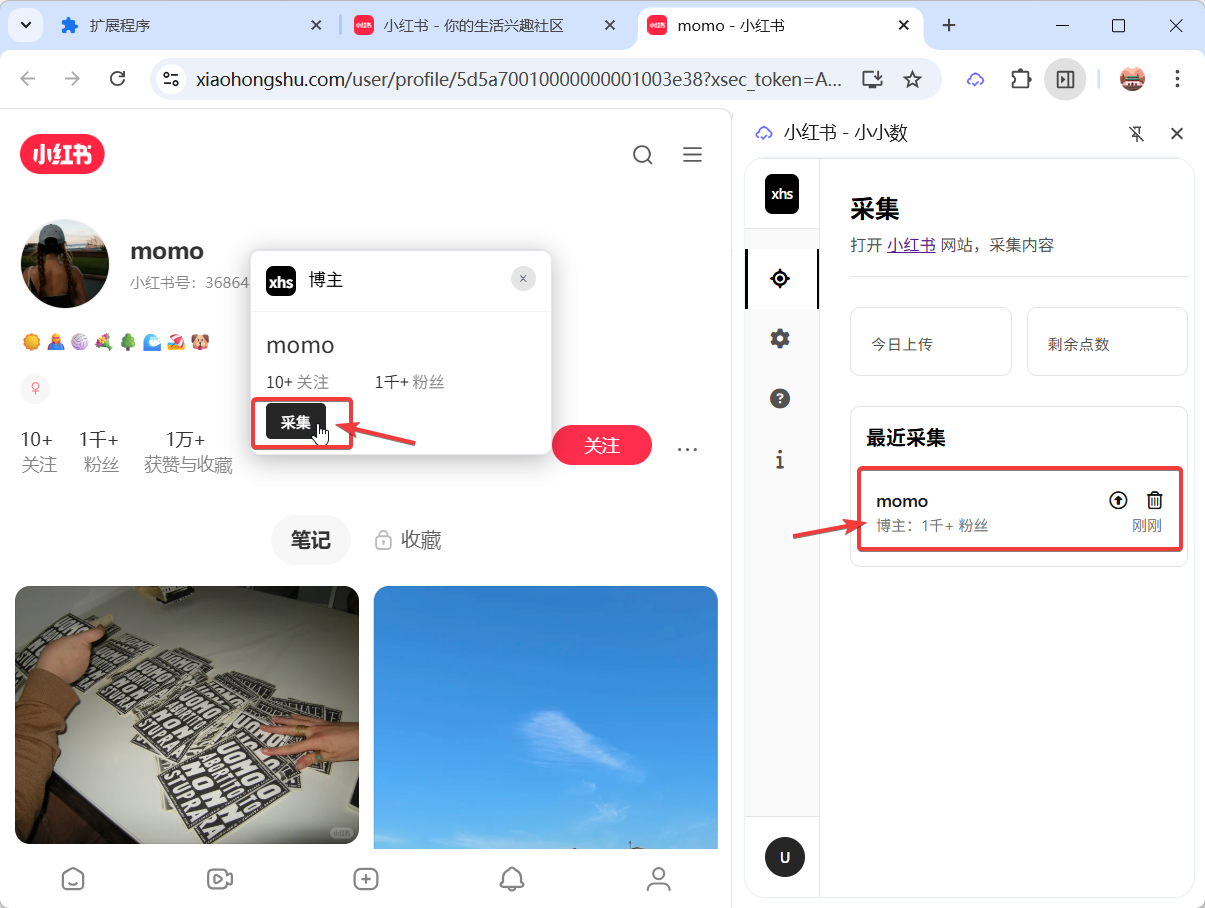
进入博主页面后,光标悬停到博主信息卡片上,点击「采集」按钮,右侧侧边栏「最近采集」中即显示采集结果
第三步:配置飞书多维表格
需要先准备一个飞书多维表格,并在扩展中完成授权配置。
- 打开下方飞书多维表格模板,点击右上角「…」菜单,选择「创建副本」,基于模板快速创建数据表
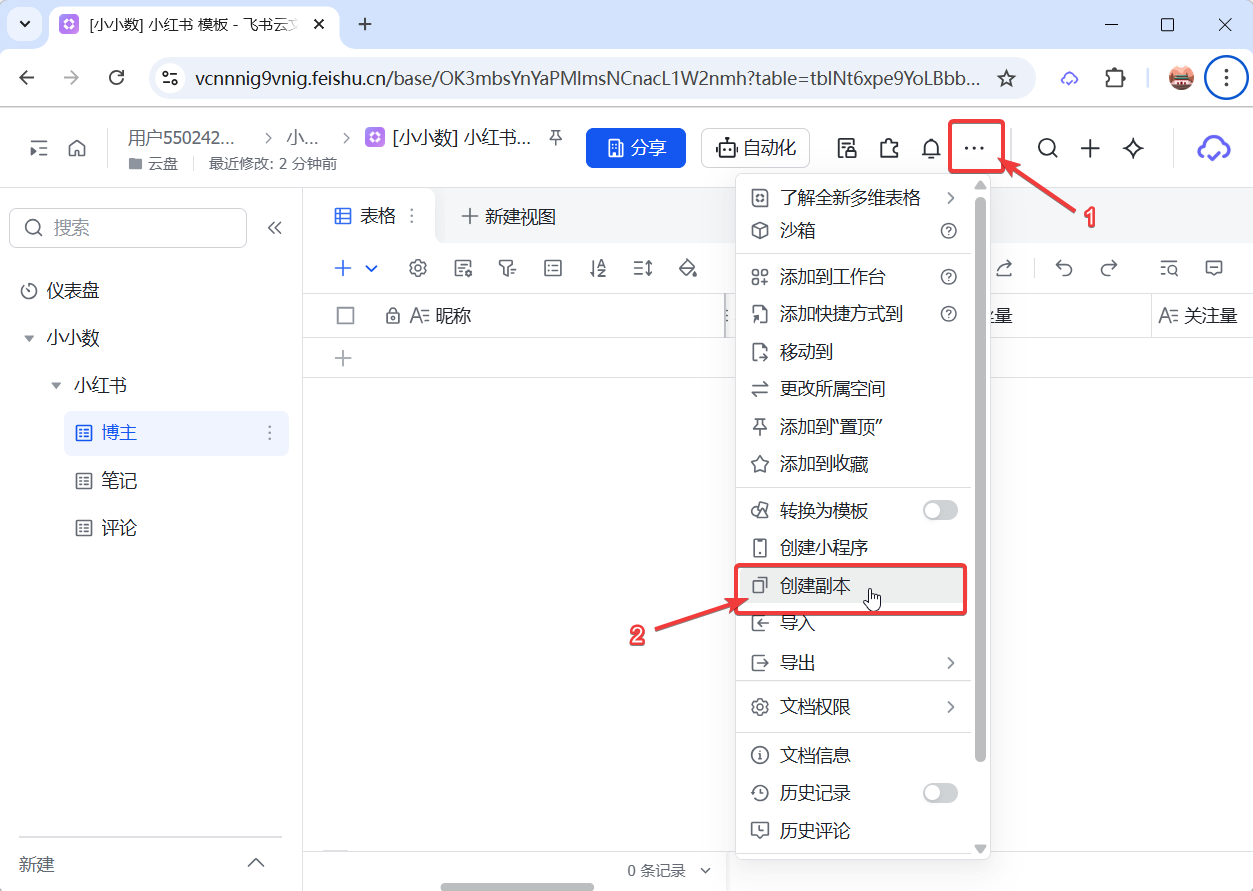
点击飞书多维表格右上角「…」菜单,选择「创建副本」
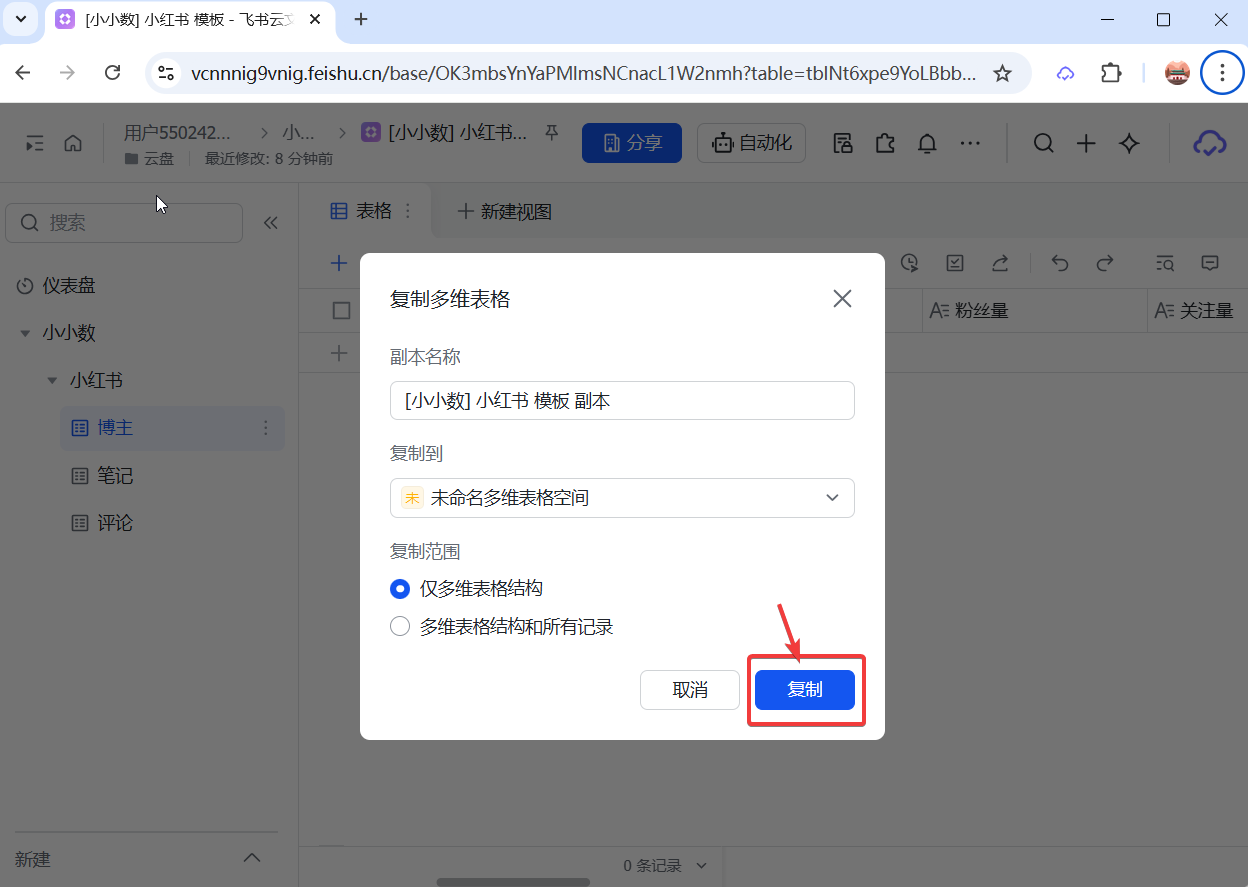
在弹出对话框中选择「仅复制多维表格结构」,点击「创建」生成空白数据表
- 多维表格副本创建后,打开扩展侧边栏「设置」面板,填写多维表格信息
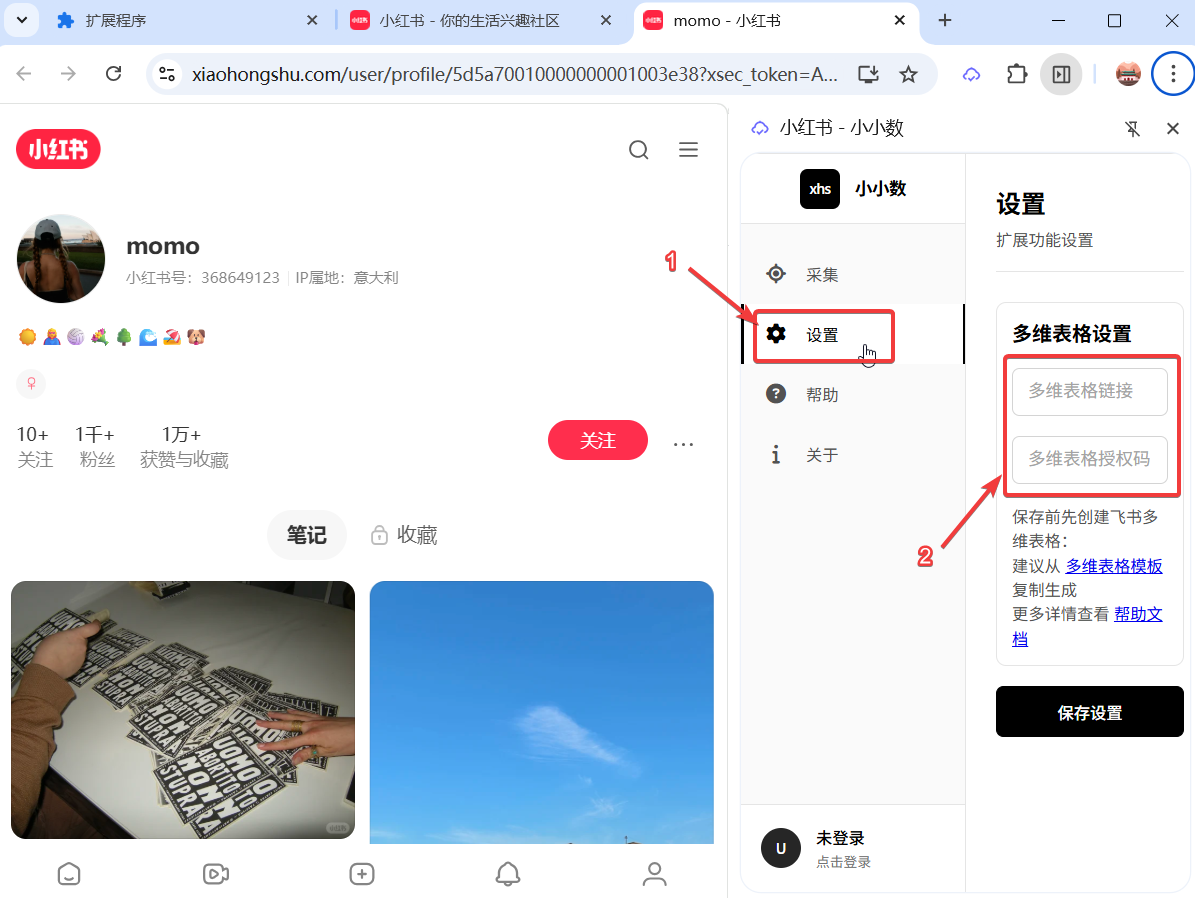
在「多维表格设置」中填写授权码,点击「保存设置」完成配置
- 从地址栏复制表格链接,粘贴到扩展侧边栏「设置」→「多维表格链接」输入框
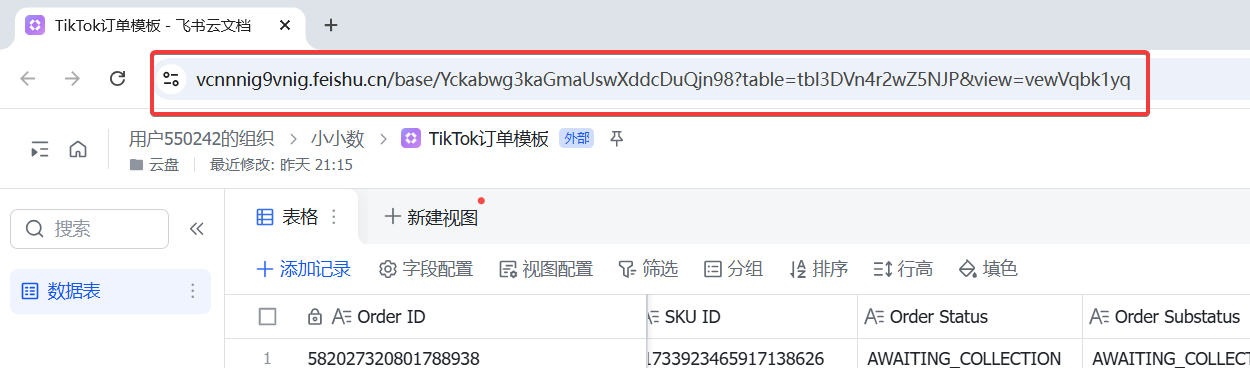
在飞书多维表格地址栏复制表格链接
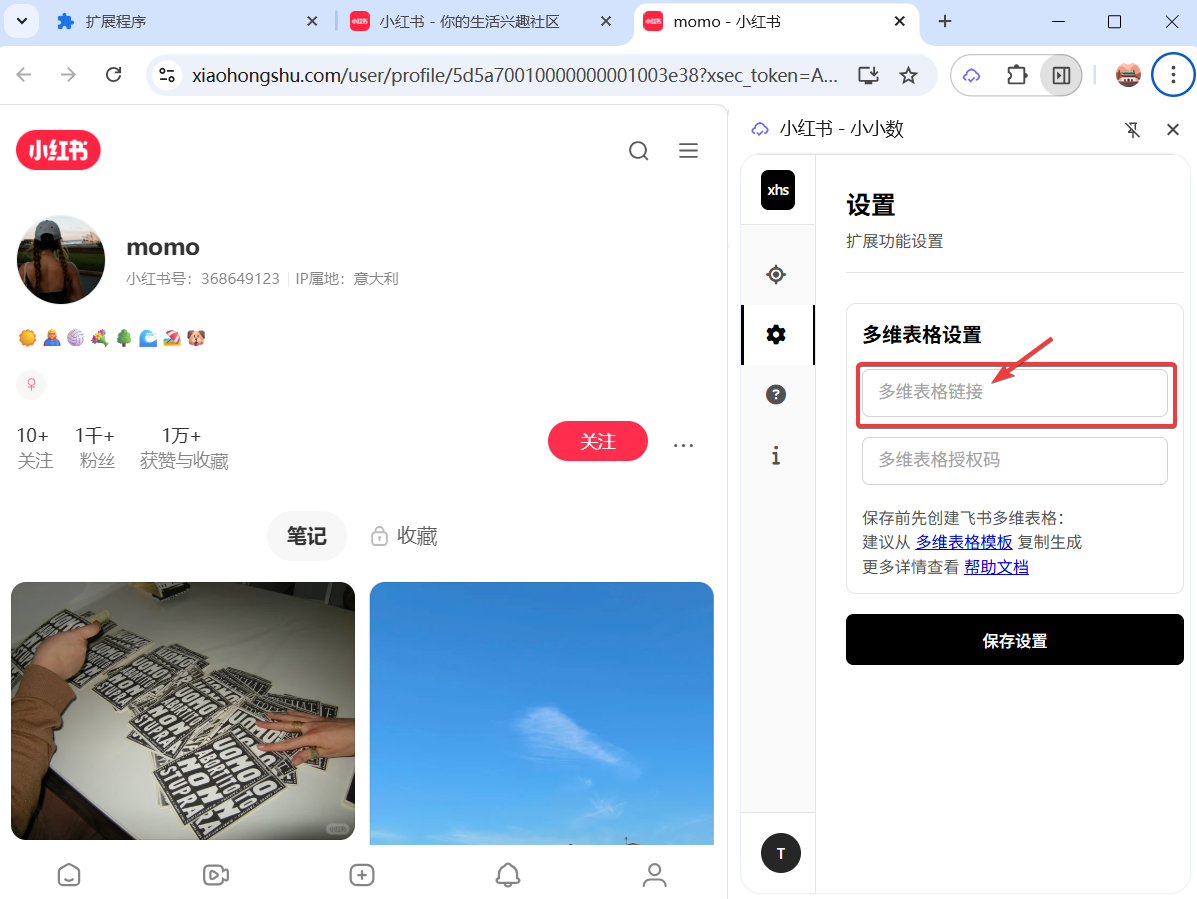
在扩展侧边栏「设置」→「多维表格链接」输入框中粘贴表格链接
- 获取飞书授权码:在多维表格中点击右上角「多维表格插件」→「自定义插件」→「获取授权码」,复制授权码
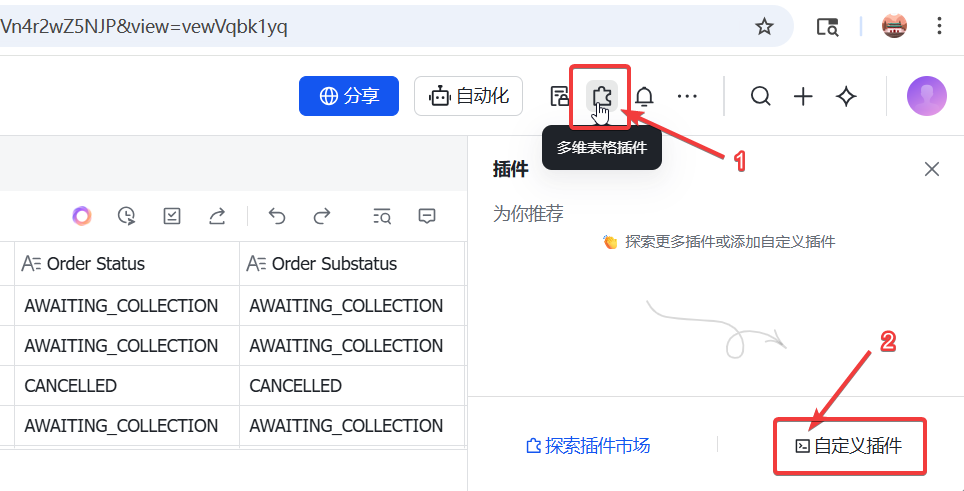
①点击右上角「多维表格插件」按钮,②选择「自定义插件」
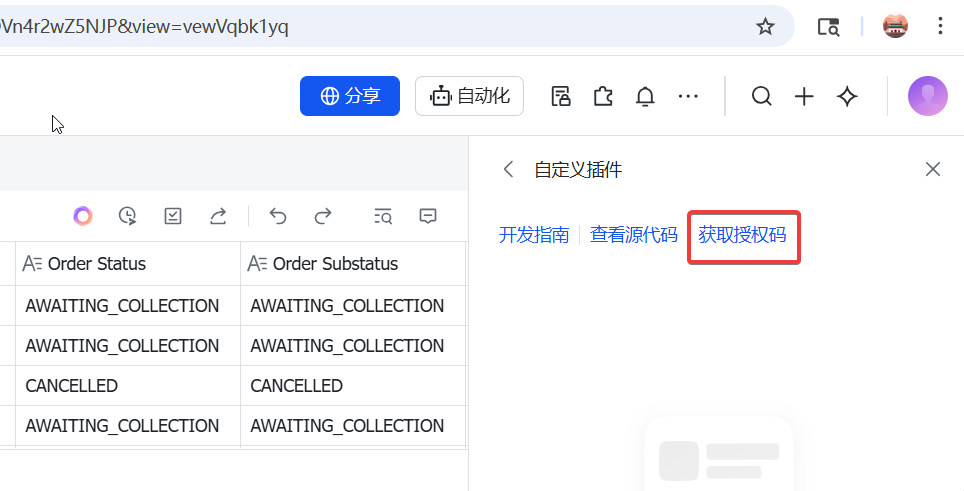
在「自定义插件」面板中点击「获取授权码」
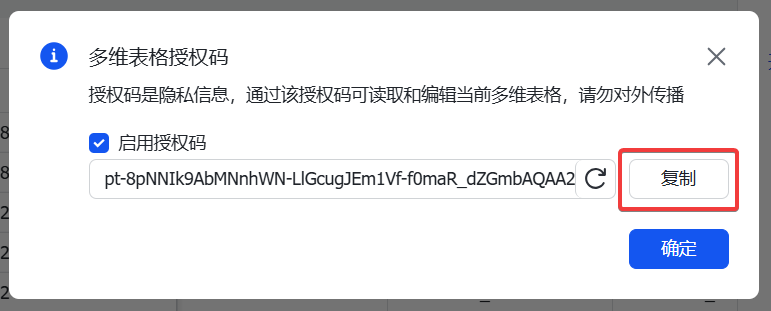
复制生成的授权码
- 将授权码粘贴到扩展侧边栏「设置」→「多维表格授权码」输入框,点击「保存设置」完成配置
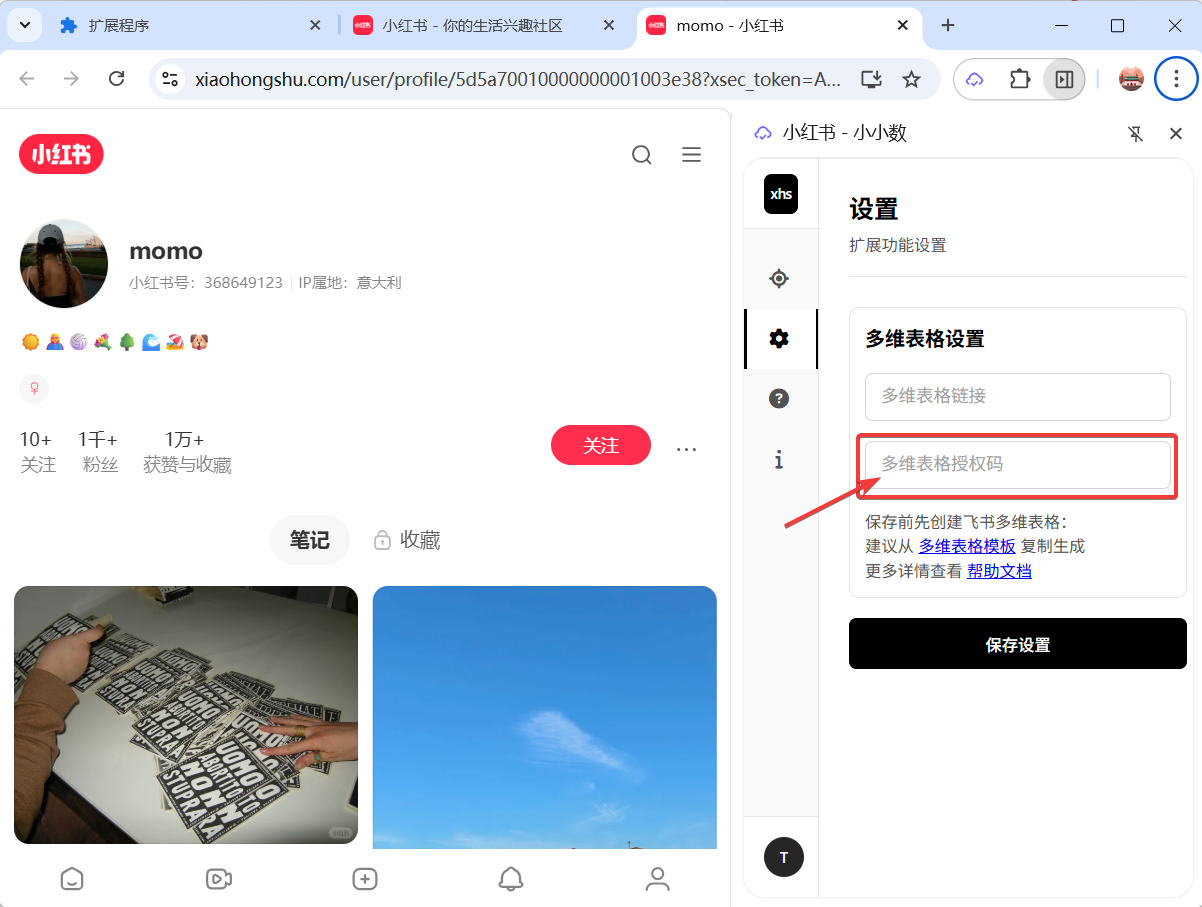
保存后「多维表格链接」输入框显示已填写的链接,配置完成
第四步:同步采集的数据
完成配置后,在侧边栏「采集」面板中,将采集到的数据同步到飞书多维表格。
- 在侧边栏「最近采集」列表中确认数据无误,点击上传按钮开始同步
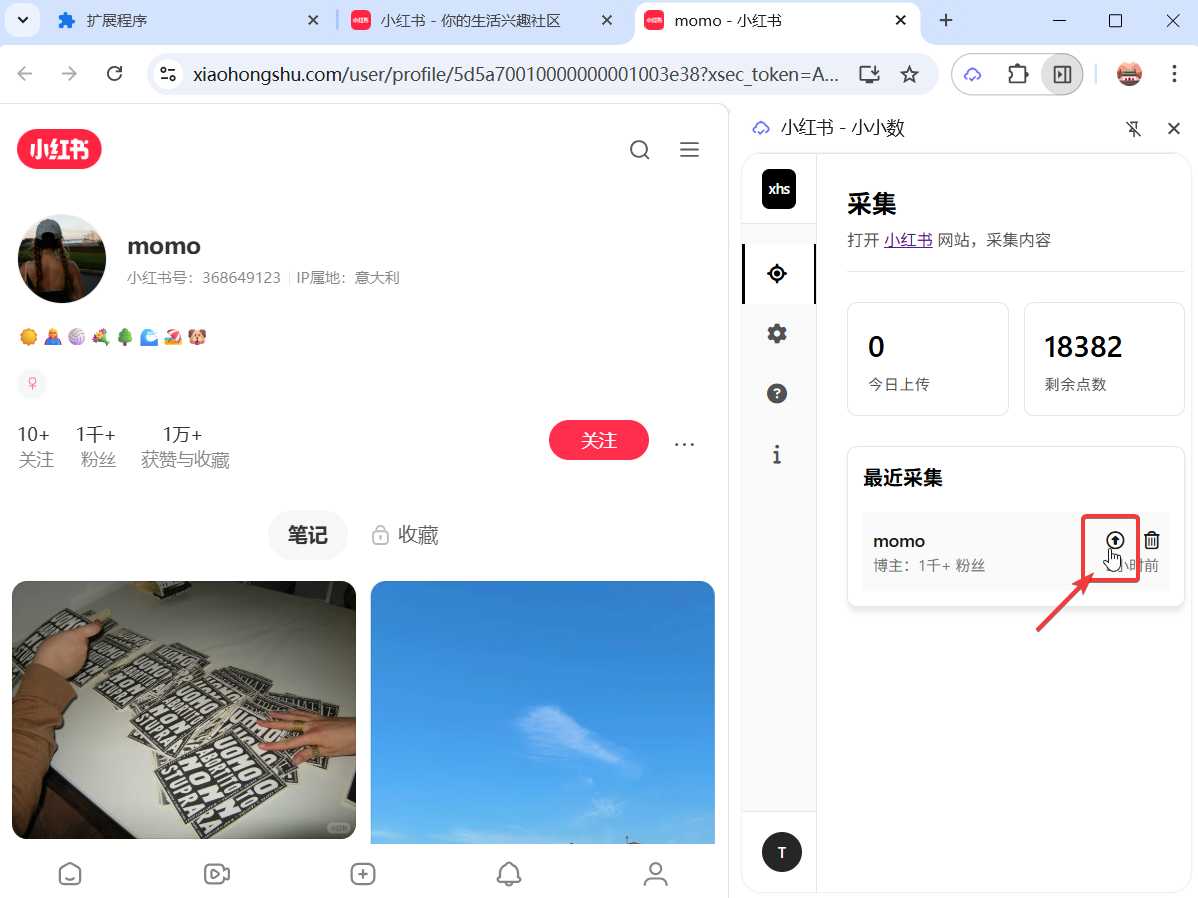
侧边栏「采集」面板中可查看今日上传数量和剩余数量,点击上传按钮开始同步
- 同步成功后,会自动更新数据状态
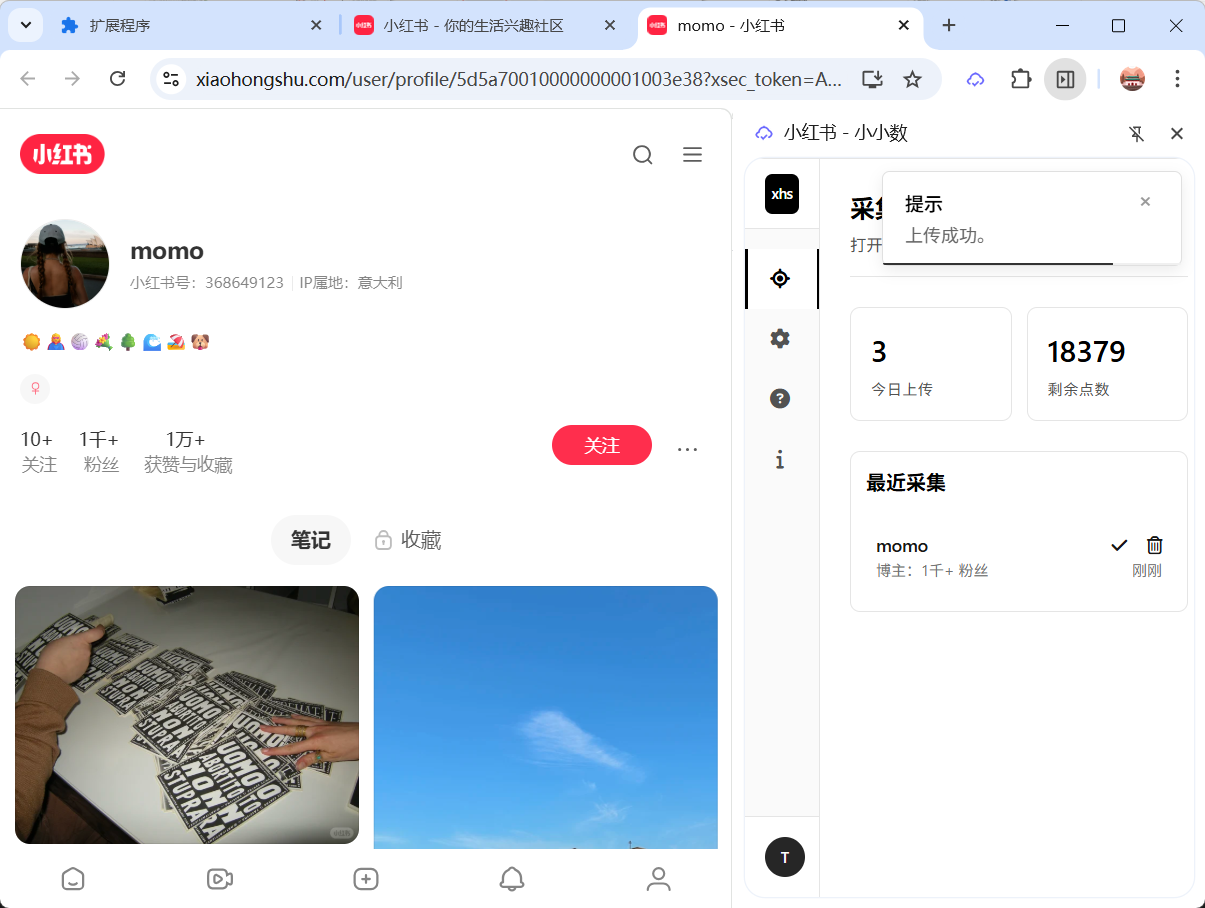
同步完成后,「最近采集」列表中的数据显示勾选标记,今日上传数量同步更新
第五步:查看结果
同步完成后,打开飞书多维表格,即可看到已写入的博主数据,可在表格中进行筛选、排序、统计分析。
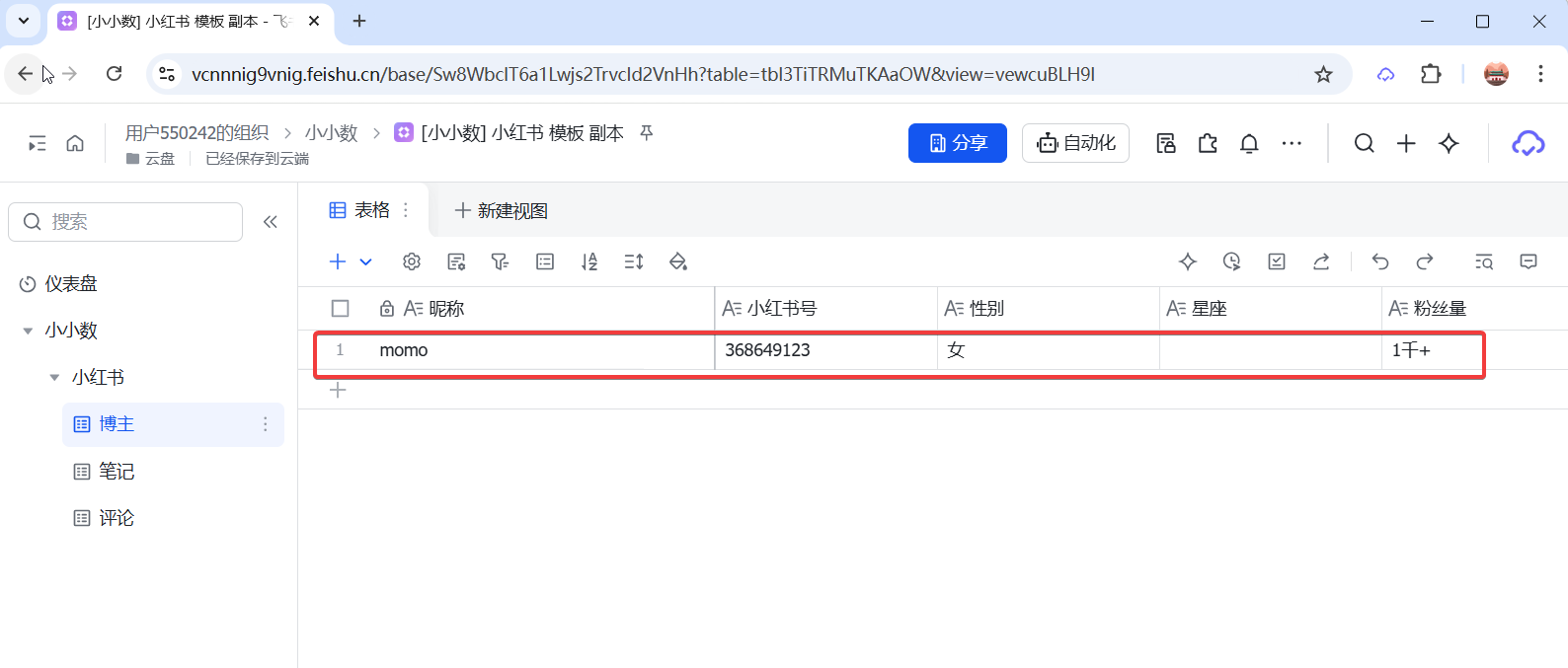
飞书多维表格中已写入采集的博主数据,包含博主名称、性别、粉丝量等字段
✅ 完成!您已成功完成首次数据采集与同步。如需了解更多数据服务,请查看 数据服务。